Posts tonen met het label TUTORIAL. Alle posts tonen

zondag 31 januari 2010

Glazenpotje


Ok dit gaan we maken

Open je Psp en neem een transpirant
plaatje van 500x500.
Ga nu naar je Selectiegereedschap
selcties circel.
Trek nu een cirkel en geef een kleur naar keuze
ik nam het kleur #FFFF80
laat je selctie staan neen een nieuwe rasterlaag
en ga naar effecten-3D effecten-gestanst met deze instellingen
laat nog even je selectie staan
neem weer een nieuwe rasterlaag
ga naar selecties-wijzigen-selectieranden selecteren
met deze instellingen
vul nu deze met je donkere kleur
ik nam #EAE710.
hef je selectie op.
ga nu naar je selectiegereedschap en
neem daar rechthoek
trek nu onderaan een klein rechthoek zie voorbeeld
klik nu op delete
dat doe je met alle rasterlagen.
neem weer je selectiegereedschap en trek nu nog een klein
rechthoek zie voorbeeld
neem een nieuwe rasterlaag en kleur deze
met je donkere kleur.
Hef je selectie op.
Ga naar rasterlaag2 en zet je
dekking op 30.
Voeg nu je lagen zichtbaar samen.
Schuif nu je potje naar beneden.

nu gaan we het dekseltje maken
Ga naar je selectiegereedschap en zoek daar
naar afgeronde rechthoek
trek nu een rechthoek niet al te groot
zie voorbeeld
Neem een nieuwe rasterlaag en kleur
deze met je donkere kleur
Ga nu naar effecten- textuureffecten-lamellen
met deze instellingen
Breedte11- Dekking 70 Kleur wit
alles aangevinkt
doe dit nogmaals maar dan Horizontaal uitgevinkt.
hef je selectie op.
Ga nu naar gereedschap-vormen-vervormen
en zet deze een beetje naar rechts.
Ga nu naar effecten-afschuinen binnen
met deze instellingen
*Ga weer naar selectiegereedschap
en zoek daar cirkel trek een circeltje echt nit te groot hoor
want het is voor het handvatje
neem een nieuwe rasterlaag en vul deze ook met je donkerkleur
hef je selectie op.
Afschuinen als vorige
en zet deze een rasterlaag naar onder* en
in het midden van je deksel .
Nu doe je weer het zelfde als * tot*
Zet nu alles mooi op zijn plaats
Nu kan je er nog een strik of dergelijke versiering
opzetten naar keuze.
ik nam een strik
als alles naar wens staat
voeg je de legen zichtbaar samen
en sla je het plaatje op als PNG-Optimalisatie
doe je dat niet heb je geen doorzichtig potje.
Hoop dat het een leerrijke lesje was


maandag 18 januari 2010

Lesje-Be My Lover


Matriaal: HIER

Open een transpirant plaatje van 495x495
kleur deze wit.

Copieer je Maskerlaag en plak als nieuwe laag
deze staat meteen goed.

Copieer je kader nu en plak ook als nieuwe laag
Neem je toverstaf en klik nu in je kader
copieer je tube of plaatje.

Copieer nu je bloem en plak deze als
nieuwe laag dupliceer deze en verklein hem 2x80%
Verschuif deze een beetje(zie voorbeeld).

Neem nu je Tube en plak deze ook als nieuwe laag
en zet deze links onderaan geef een
slagschaduw van 0-0-30-10-zwart.

Copieer je tekst en zet deze rechts onderaan.
Neem je roze vlinder en plak deze als nieuwe laag
en zet deze bovenaan(zie voorbeeld)
dat doe je ook met je blauwe vlinder maar deze zet
je rechtonderaan.
Zet nu je watermerk erop en sla je plaatje op
Zo snel he :)


Veel Plezier

maandag 16 november 2009

Lesje TEMPLATE_CHRISTMAS_CARD


Wat heb je nodig:
Natuurlijk een mooi tube of  foto
 3 Mooie achtergrondplaatje

en natuurlijk je Template die vind je HIER
De rest kan je

Zo heb je alles dan gaan we van start.

Open je Template en verwijder de irritante watermerk

Ga nu op op achtergrond 1 staan selecteer nu alles -Zwevend -niet zwevend
en copieer
je background 1 en plak deze in je selecties.

Hef je selectie op.

Activeer je achtergrond2 alles selecteren -Zwevend- niet zwevend
en copieer je background 2 en plak deze in je selecties.

Hef je selectie op.

Activeer nu je achtergrond 3 alles selecteren-Zwevend - niet zwevend
en copieer nu je background 3 en plak deze in je selecties.
Hef je selectie op.

Neem nu je toverstaf en activeer je kader
klik met je staf in de grijze gedeelte

copieer nu je plaatje en plak deze
in je selectie.
Hef je selectie op.

Voeg nu een randje toe met een pixel van 2
kleur #cc5302.

voeg weer een randje toe met pixels van 4
kleur #8d0800.

Je kan deze verkleinen naar wens
Vergeet niet je watermerkje te plaatsen.

Al wat je hier gemaakt hebt is je eigen crea.

Veel Plezier.

maandag 9 november 2009

Lesje WAARDEBON


Wat heb je nodig: Hier
En mooi achtergrondplaatje.
Ok als je alles hebt dan gaan we van start.
Open een transpirante plaatje van500x250
Kleur deze met wit.

Ga nu naar Selecties-alles selecteren-wijzigen-inkrimpen
met een pixel van 15.
Laat je selectie nog even staan.
Neem nu een nieuwe rasterlaag en copieer je mooie achtergrondplaatje
in je selectie.
Zet je ratserlaag op 55 dekking.
Hef nu je selectie op.
Geef nu een slagschaduw met deze instellingen:
0 - 0 - 80 - 3 - Zwart.

Copieer je Waardebon tekst en plak als nieuwe afbeelding
Hij staat meteen goed.

Zet nu ook je fictieve naam en adres
en zet deze links bovenaan
(zie voorbeeld).

Zo dit was even snel he :)
Is leuk om op een clubje of af te printen.
Wens jullie veel plezier ermee.


zondag 18 oktober 2009

FALL DELIGHT


Klik op het plaatje zodat alles mooi vergroot


Wat heb je nodig:

Een filter-Virtual Painter
Een mooie achtergrond is van http://lilydesign.blogspot.com/
Een foto van je hond of kids.

Benodigheden:HIER

Ok heb je alles dan gaan we van start.

Neem je achtergrondpapier Lily Autumn Free
daar gaan we verder op werken.

Neem je foto van je dierbare hond of kids
Zet daar een masker op van 20-20.

Nu zetten we daar de filter Fantastic Machines-Paint op
met deze instellingen


Zet nu je foto rechts bovenaan en zet je dekking op 60.

Neem nu je tekst en zet deze naar mooi in het midden onderaan
zie Vb.

Zo staat alles naar wens voor je.

Voeg dan alle lagen samen.

Zo erg moeilijk was het lesje niet niet he.
Dit kan je doen met elke achtergrond die je zelf mooi vind.

Wens jullie nog verder veel PSP plezier.

vrijdag 18 september 2009

Hoe een CD maken???


War heb je allemaal nodig
Wel niet echt veel.
Ja natuurlijk een Paint Shop Pro
heb je dit nog niet wel je kan
hier een proefversie halen
PSP

Benodigheden
Mooie tubes en achtergrond.

Ok heb je alles dan gaan we nu van start.

Op je psp en neem een transpirant blad van 600x600 pixels.
Neen je selectie gereedschap en daar neem je selecties - cirkel.

Trek nu een cirkel en laat de selectie nog staan .
Ga naar Lagen nieuwe rasterlaag en kleur deze in wit.

Selecties opheffen.
Neem weer een niewe rasterlaag en weer je selectiegereedschap
selecties -cirkel en trek weer een cirkel niet erg groot wat dat is je middenpunt.
en klik nu op delete.

Ga nu naar je toverstaf en klik nu in je witte vlak
ga naar selecties - wijzigen - selectieranden selecteren-
beide zijden en pixel van 3 en geef deze een grijze kleur.
Hef je selectie op.

Weer neem je een nieuwe rasterlaag
en weer je selectie cirkel trek nu een iets grotere cirkel
en kleur deze in donder grijs.
Schuif deze onder je hele grote cirkel
en maak deze nu actief klik nu
met je toverstaf in de open kleine cirkel
en maak nu je iets grotere cirkel acktief en klik
weer op delete.
Hef je selectie op en zet deze weer bovenaan.

Ga nu naar effecten zoeken en zoek daar textuureffecten - lamellen
en geef wat jij denkt een textuur.
Goed heb je het zet nu je laagdekking op 50 zodat deze
licht doorzichtig word.

Ok neem nu je toverstaf en klik in je witte vlak van je
CD daar zet je in wat je wil van achtergrond en
Tubes naar keuze.

Is alles naar jou wens laat je selectie nog staan
maar voeg nu je lagen zichtbaar samen
en ga naar selecties - omkeren en klik op delete zodat
alles wat erover komt word verwijderd.
Zet nu je tekst erop.

Voeg weer je lagen zichtbaar samen en geef een slagschaduw.

Zo nu sla je de CD op in PNG-optimalisatie.

Hoop dat jullie het een prachtig lesje vind.

Niets maar NIETS van deze les mag gecopieerd
worden verzin zelf je fantasy.

donderdag 3 september 2009

BLOGGER BANNER MAKEN

Wat heb je nodig???

Nou natuurlijk een Paint Shop Pro
eventueel een insteekfilter
een mooie kleine tubeen een achtergrondje.
Ok heb ja alles gevonden dan gaan we van start.
Open een transpirant plaatje
200x90.
Selecties-alles selecterenCopieer je achtergrond.
Hef je selectie nu op.
Copieer je kleine tube nu en plak als nieuwe laag
hoeft net als je niet wil.
Lagen -lagen samenvoegen.
Neem neen nieuwe rasterlaag.
Selecties-alles selecteren
neem nu een mooie kleur wat in je crea voorkomt
en neem je verfpotje en geef deze dan een kleur.
Geen nood hoor als je de achtergrond niet meer ziet
alles gaat goed komen.
Laat je selecties nog staan
Selecties- selecties inkrimpen meteen pixel van 2
ga weer naar je verfpotje en
geef deze dan weer een andere kleur
weer je selecties inkrimpen van pixel van 1
klik nu op je DELETE knop
en hup daar zie je dan je achtergrond weer.
Voeg weer je lagen samen.
Zet nu je gewenste tekst erop
Bv:je naam van je website
zorg ervoor dat het wel in je kadertje past.
Sla je bannertje op in PHOTOBUCKET
en kan je dezedan daarna op je BLOGGER zetten.
Dat doe je als volgd:
Copieer daarna de HTLM link
Ga naar aanpassen-Gadget toevoegen
neem nu een HTLM/JAVASCRIPT
en zet je link erin.
Wil je nu dat de banner zijn werk doet dandoe je als volgd:
neem de link van je website en
copieerdeze in je HTLM link
(zie voorbeeld)


maandag 31 augustus 2009

HOE EEN LAYOUT MAKEN EN PLAATSEN


HTLM CODE: Hier

Open een transpirant plaatje
van een pixel 1024 x 777.
Geef nu een kleur naar keuze
(ik nam#FFFFFF).

Je kan er ook een insteekfilter of
effecten-textuureffecten.
Neen nu je golf stukje copieer en plak als nieuwe laag
zet deze mooi aan de linkerkant
dupliceer en spiegel het staat meteen goed.

Ga nu naar lagen-samenvoegen-omlaag samenvoegen.

Neem je toverstaf en klik op een van de kanten golf
zet er een mooie kleur of mooi papierachtergrond in .

Doe nu dit net het zelfde met je andere golf
en geef daarna een slagschaduw met deze instellingen
0 -0 -75 - 15 kleur #000000.

Heb je nu iets van een mooie scrap of tubes zet deze
er gewoon op en geef ook daar een
slagschaduw aan die staat nog steeds goed.

Zo als alles naar wens staat voeg je alle lagen samen.
Sla je plaatje op.


Ga nu naar deze link:
http://www.plaatjesupload.nl/
en opload je plaatje daar.

Neem de (UBB)Code voorForum: daar copieer je een stukje van deze dus
(img)http://www.plaatjesopload.nl/bekijk/xxxxxxxxx.jpg(/img)
zet nu deze in je HTLM code van je Layout
allen de rode code he niet de (img)(/img) erbij.

Zet deze nu in dit stukje code:


/* Use this with templates/template-twocol.html */}body {background:#ffffff;background-image:url(http://www.plaatjesupload.nl/bekijk/xxxxxxc.jpg) ;background-position center; background-repeat:no-repeat; background-attachment: fixed;margin:0; color:#2a336e; font:x-small Georgia Serif; font-size/* */:/**/small; font-size: /**/small; text-align: center;}a:link {color:#404040;text-decoration:none;

Daarna klik je gewoon op SJABLOON OPSLAAN.


zondag 30 augustus 2009

TEMPLATE MAKEN


Hier boven zie je ééntje van Leonie39
Haar prachtige clubje vind je HIER
Dank je wel


Open een transpirant plaatje 600x600
en geef deze een witte kleur.

Zet je voorgrondkleur op zwart
en je achtergrondkleur op grijs.


Ga nu naar je gereedschappen selecties
en neem daar rechthoek.

Trek nu een rechthoek van boven naar beneden
en niet te breed(zie voorbeeld)


Laat je selectie nog even staan
en neem een nieuwe rasterlaag.
Kleur deze met zwart.

Hef nu je selectie op.


Ga nu naar effecten-vervormingseffecten-golf

en neem deze instellingen

Nu ga je naar afbeelding-formaat wijzigen
met deze instellingen.
Zet nu je onderste rasterlaag op slot
en ga weer op je bovenste laag staan.
neem weer een nieuwe rasterlaag

en ga nu naar lagen-samenvoegen-zichtbare lagen samenvoegen.


Ga nu weer naar je gereedschap selecties
en neem daar selecties-cirkel.

laat weer je selectie even staan en voeg
weer een nieuwe rasterlaag en kleur

deze in licht grijs.

Hef je selectie nu op.


Weer naar gereedschap selecties-selectie-cirkel
maak deze nu iets kleiner dan de vorige

en neem weer een nieuwe rasterlaag

en geef deze een andere grijskleur.
Hef je selectie weer op.


Je kan naar eigen keuze zoveel vormen

maken als je wil.

Maar telkens je een vorm maakt
zorgt er steeds voor dat je steeds een nieuwe
rasterlaag neemt.


Zo ben je tevreden met je aantal vormen.
Geef dan namen aan elke vorm

bij je matriaal vormen(zie voorbeeld)


Wil je het template nu opslaan dan doe je als volgt dit.

Voeg niet je lagen samen laat alles
staan hoe het staat.

Nu klik je gewoon op het rode X in je psp.

Geef daar je template een mooi en originele naam.

Zo kan je steeds je template als je deze in psp
opent hergebruiken.


Hoop dat je het een leerrijke lesje vond.


MAD_HATTER


Matriaal


Heb je alles netjes op zijn plaats gezet.Wel dan gaan we van start.
Open een tanspirant plaatje van 600x600.Geef deze een witte kleurtje.
Neem je maskerlaag en copieer als nieuwe laag.
Deze staat meteen goed.
Open nu je kader1 en klik in het middenmet je toverstaf ga naar

Selecties-selecties wijzigen - uitbreidenmet pixel van 3.

Neen nu een nieuwe rasterlaag en copieerje plaatje en zet deze in je selecties.

Ga naar lagen - lagen schikken - omlaag.

Ga nogmaals naar lagenLagen - samenvoegen - omlaag samenvoegen
en schijf deze links bovenaan(zie voorbeeld).
Geef slagschaduw naar keuze.
Copieer en plak als nieuwe laag.

Neen nu kader klik weer met je toverstaf in het midden
en ga naar
selecties - selecties wijzigen - uitbreiden
met pixel van 3.

Neem een nieuwe rasterlaag en copieer je
plaatje Johnny_Depp en zet hem in de selecties.
Ga naar lagen - lagen schikken - omlaag.
Ga weer naar lagen - samenvoegen - omlaag samenvoegen.
Copieer en plak als nieuwe laag.

Ga nu naar afbeelding - roteren - vrij roterenrichting - rechts- keuze 20
zorg ervoor dat alle lagen en één laag rond midden
van het doek roteren
is uitgevinkt.

Zet deze iets naar rechts (zie voorbeeld)

Nu copieer je de rest van de plaatjes en zet deze naar jou keuze.geef overall een slagshaduw.

Staat alles naar je wens dan voeg je alle lagen samen.Zet er eventueel een tekst op.

Zet zeker ook je watermerk erop.

Dit is een eigen geschreven lesjehoop dat jullie genoten hebt.


INKLEUREN EN TUBEN


Wat je allemaal nodig hebt:
Een kleurplaatOk heb je er eentje dan kunnen we van start gaan.
Open je kleurplaatje en ga nu naar lagen - Laag maken van achtergrond.
*Neem je toverstaf en klik nu in je gewenste vakje
en geef deze een kleur naar keuze.

Laat je selectie staan nu ga je naar selecties-Zwevenden
nu naar effecten - Gestants
met deze instellingen10 - 10 -dekking 50 - vervaging 30 -
kleurschaduw
iets donkerder dan je kleur maar zorg ervoor dat je

Binnenste vullen met kleur is uitgevinkt.
*Hef nu je selecties op.

Dit herhaal je steeds weer als je een nieuwe kleur in je plaatje zet dus van
* tot *
als je plaatje nu helemaal is ingekleurd kan je deze ook tube als je dat wil.

Dan gaan we zo alsvolg klik met je toverstaf in je
witte vlak selecties - omkeren en klik nu op Delete geef
als je wil een slagschaduw aan je tube.
Zo eenvoudig was het
echt moeilijk is het niet he
en weet je ik vind het een mooier resultaat.

Vergeet niet je watermerkje erop te zettenen
sla op als GPN optimalisatie of GIF optimalisatie

Deze les is 100% door mezelf bedacht en geschreven.


SINGATURE EN WENSJES


Matriaal
Hier


Open Paint shop pro en neem een nieuw bladpixel van 398-198.
Neem nu je achtgrond ABSTRACT01 copieer en
plak als nieuwe laag zet deze zoals jij wil.

Neen nu je eigen tube.
Copieer en plak als nieuw zet deze links(zie voorbeeld).

Dupliceer je tube nog eens en maak deze iets kleiner naar wens
zet deze dan aan je rechterkant(zie voorbeeld).

Staat alles naar wens dan voeg je nu alle lagen samen.

Voeg er een randje van pixel 2 aan toe met de kleuren die erin voorkomt.

Zet zeker je watermerkje eropen voeg nu alle lagen weer samen.

Nu kan je er nog een leuke tekst erop zetten.

Zo erg moeilijk was dit niet he


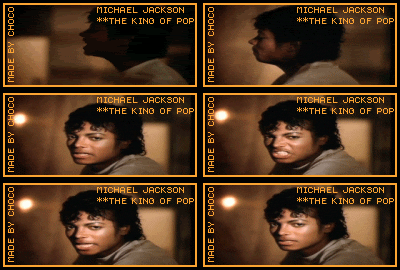
KING OF POP


Matriaal


Ok heb je alles dan gaan we van start.
Open je achtergrond en verwijder het watermerk
neem een nieuwe rasterlaag kleur wit en schik deze onderaan.
Voeg je lagen nu samen.

Neem nu je rechthoek en plak als nieuwe laag.

Geef slagschaduw van 0-0-50-15.
Neem nu je MJ 4tube en zet deze mooi in links de rechthoek
dupliceer en ga dannaar effecten - vervormingseffecten-wind
met deze instellingenWindrichting VAN LINKS - Windkracht op 100.
en schik deze naar omlaag.

Dit doe je met de andere tubes MJen zet ze naar jou keuze.
Staan ze goed ok.
Neem nu je Tube_MichaelJackson3copieer en
plak als nieuwe laag.geef een slagschaduw
met deze instellingen5-5-50-15-zwart.

Dupliceer je tube en ga weer naar effecten- vervormingseffecten- wind
deze instellingen staan nog goed
en schik deze laag naar onder.

Zoek je Airbruch ogen en neem een nieuwe racterlaag.

Klik nu 1x rechts onderaan je rechthoek.

Nu kan je de ogen nog verplaatsen zodat
jij denk dat deze goed voor je staat.
Neem je tekst KING OF POP en copieer en plak als nieuwe laag
zet je tekst rechts boven je rechthoek (zie voorbeeld).

Copieer nu het Naampje MJ en zet deze op de ogen.
Staat alles naar wens dan voeg je nu alle lagen samen.

Neem weer een nieuwe rasterlaagen kleur deze zwart
ga naar selecties - alles selecteren -Inkrimpen met een pixel van 2kleur
nu deze in het wit en weer inkrimpen
met pixel van1 kleur
weer deze in zwart en ja hoorweer een pixel van 1 klik nu
op Delete en voeg weer alle lagen samen.

Geef je crea een watermerk en klaar is hij.

Zo erg moeilijk was dit niet he